



✅ Tìm hiểu cách dọn Cache CapCut an toàn để giải phóng dung lượng ổ C, tăng hiệu suất máy tính mà không làm mất dự án hay dữ liệu. Hướng dẫn chi tiết, dễ thực hiện cho mọi người dùng.
Bước 1: Đóng hoàn toàn CapCut
+ Đóng tất cả cửa sổ CapCut.
+ Nếu muốn chắc chắn, nhấn Ctrl + Shift + Esc → mở Task Manager → chọn CapCut → End Task.
Bước 2: Mở thư mục Cache
Nhấn Windows + R
Gõ: %localappdata%\CapCut\User Data\Cache
Nhấn Enter
Windows sẽ mở đến thư mục:
C:\Users\Tên_User\AppData\Local\CapCut\User Data\Cache
Bước 3: Đổi tên thư mục SmartCrop
Không xóa ngay.
Ví dụ:
Đổi
SmartCrop
Thành
SmartCrop_backup
Bước 4: Kiểm tra CapCut
Mở lại CapCut.
Thực hiện lần lượt:
✅ Mở vài dự án cũ
✅ Chỉnh sửa thử
✅ Export một video ngắn
Nếu mọi thứ hoạt động bình thường thì chuyển sang bước tiếp theo.
Bước 5: Xóa thư mục Backup
Quay lại thư mục Cache.
Xóa: SmartCrop_backup
Sau đó vào Recycle Bin
→ Empty Recycle Bin
Dung lượng ổ C sẽ tăng lên đáng kể.
Vì sao nên đổi tên trước?
Đây là cách kiểm tra an toàn nhất.
Nếu CapCut cần thư mục đó thì chỉ cần đổi lại tên là xong.
Không có nguy cơ mất dữ liệu.
Thư mục nào có thể xóa?
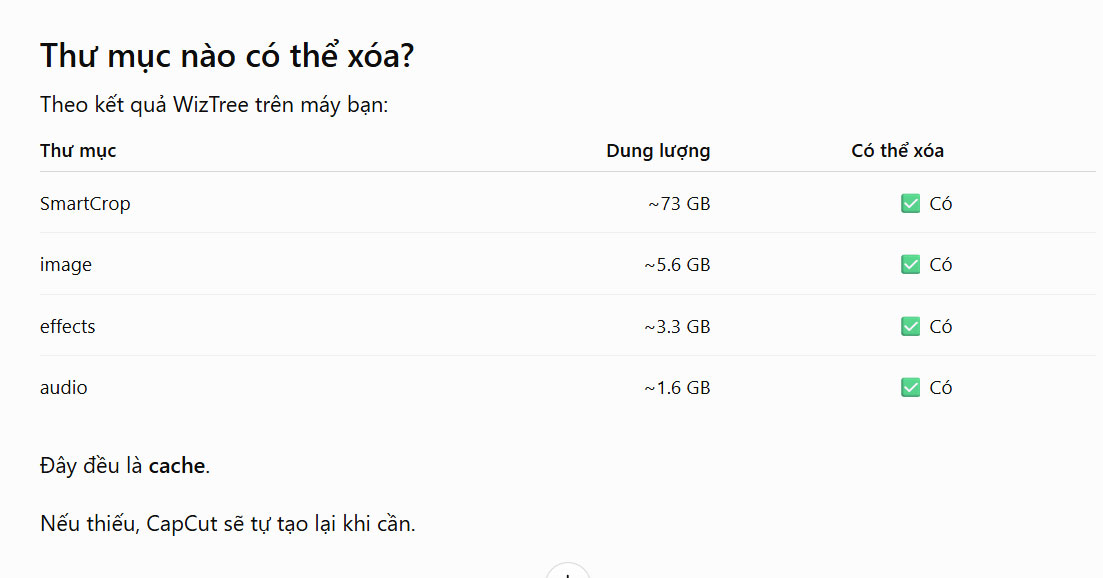
Thư mục không nên xóa
+ Không nên xóa: Projects ( Đây là nơi lưu thông tin dự án.)
+ Không nên xóa: Presets và Draft
Cách tránh ổ C bị đầy lần nữa
Vào:
CapCut → Settings → Draft
Bật: Auto delete cache from 30 days ago
hoặc chọn khoảng thời gian phù hợp (30 hoặc 60 ngày).
Ghi chú: Cách tìm thủ phạm làm đầy ổ c nhanh nhất
Các bước:
+ Tải WizTree từ trang chủ: https://diskanalyzer.com
+ Cài đặt và mở chương trình bằng quyền Administrator.
+ Chọn ổ C: → Scan.
Khi quét xong sẽ hiện các ứng dụng chiếm dung lượng lớn trên ổ C.
CHÚC CÁC BẠN THÀNH CÔNG